
按顺序做完这几个动作
顺序不要跳。先确认包是完整的,再谈权限;先把权限给了,安装才不会中途被打断;装好之后才轮到选线路和加书架。
1取一份完整的安装包
下载完成后再看一次文件大小,中途断过线的包往往只拿到一半。文件名里带版本号,记下来,后面核对更新时用得上。
2核对系统版本
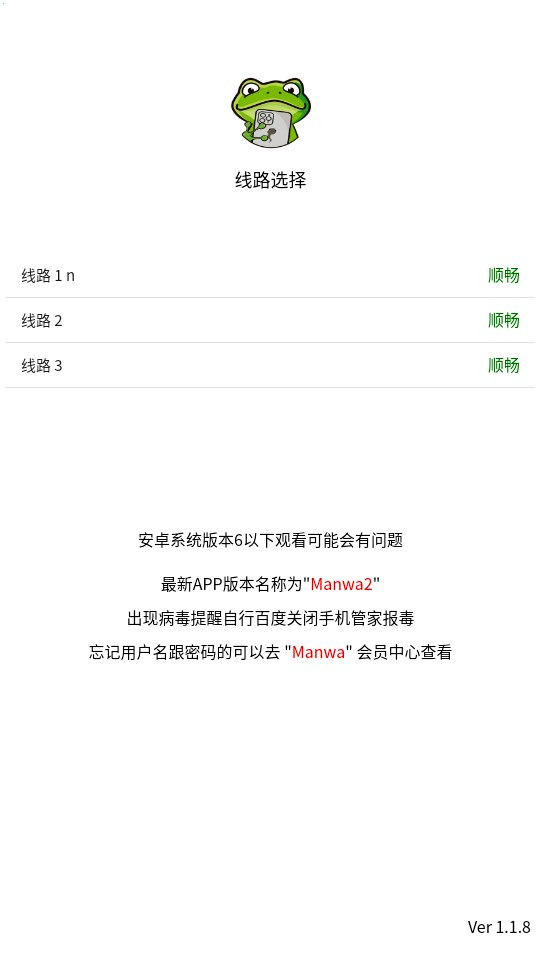
设置里的「关于手机」能看到安卓版本。低于 6.0 的机器,装到一半会报解析失败,这种情况先升级系统再回来。
3打开未知来源的开关
用哪个应用打开安装包,就允许哪个应用安装。浏览器下载的就放行浏览器,从文件管理器点的就放行文件管理器。
4走完安装并首次启动
安装过程里可能会弹一次安全提醒,理由是来源不在应用商店内,照提示继续即可。装完先别急着找书,让它把首页加载出来。
5挑一条顺手的线路
首次启动会看到线路列表,每条后面标着当前状态。哪个是「顺畅」就先用哪个,卡的时候再回来换,进度不会因为换线而丢。
6加一本进书架并缓存一话
随便点开一部作品,按下「加入书架」,再选一章缓存到本机。这两步做完,断网时的阅读能力就已经具备了。
未知来源的开关在各家系统里放的不是同一层
安卓各家的设置路径差别不小,找不到时按品牌对号入座,比在设置里乱搜要快。
原生与类原生系统
设置 → 应用与通知 → 特殊应用权限 → 安装未知应用,选中你正在用的浏览器或文件管理器。
小米 / 红米
设置 → 应用设置 → 应用管理 → 找到对应应用 → 权限管理,把「安装未知应用」打开。
华为 / 荣耀
设置 → 安全 → 更多安全设置 → 安装外部来源应用,逐个应用授权。
OPPO / vivo / 一加
设置 → 安全与隐私 → 安装外部来源应用,或者在点开安装包时按弹窗里的引导直接跳过去开。
新手最容易踩的三处
把权限给了错的应用
在浏览器里下载、却从文件管理器点开安装包,这时候放行的是后者。对准「谁来打开这个文件」的那个应用授权才不会二次报错。
装完就用加速或清理工具
部分手机管家的报毒提示来自「不在商店内」这一条,与程序本身无关。把它加进信任名单,避免被后台静默清掉数据。
卸载重装想当然能保住书架
游客身份下书架存在本机,卸载即清空。要长期收藏的话,装好之后就登录账号,这样换机时才接得上。